VRChatのNative Face Trackingを使ってみよう
PC + Webカメラ環境で、Native Face Trackingを使ってアバターの表情を動かす
投稿日: 2026-11-10
目次
2026/10/30の SDK アップデート(VRChat SDK 3.10.6)で Native Face Tracking が実装された。
以前はフェイトラのために VRCFaceTracking(VRCFT)などの外部アプリから OSC で値を送り、アバター側にも FX レイヤーのアニメーターやブレンドツリーを組んだテンプレートを導入する必要があったが、Avatar Descriptor 内でフェイトラの設定ができるようになった。
また、2026/10/28のクライアントアップデートで、フェイトラ機器がなくても、Web カメラだけで表情を動かせるようになったらしい。
VR 向けのフェイトラはお持ちでないが、今回 PC + Web カメラ環境で実際に試してみた。
やってみよう
Face Tracking | VRChat Creation(新しいタブで開く) に書いてある通り進めればよい。
↑を読めるならこれ以降は読む必要ないですSDK とクライアントのアップデート
VCC/ALCOM で VRChat SDK を3.10.6以上に、クライアントも最新にアップデートする。
Face Tracking の有効化
アバターを選択して、VRC Avatar Descriptor の「Face Tracking」を展開し、「Enable」を押す。
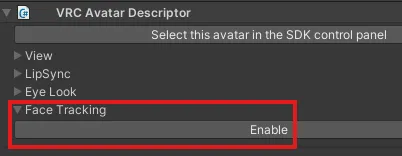
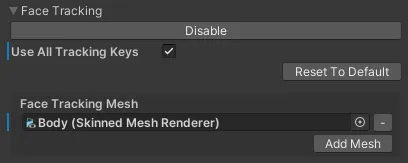
Web カメラ(Selfie Expression)や OSC で表情全体を動かしたい場合は「Use All Tracking Keys」にチェックを入れる。これで Unified Expressions の全キーが使えるようになり、アバター詳細ページにフェイトラ対応のアイコンも付く。リップシンクや目の動きだけ使うなら、チェックなしでもいい。
「Add Mesh」で、顔のシェイプキーを持っている Skinned Mesh Renderer を追加する。
LipSync の設定
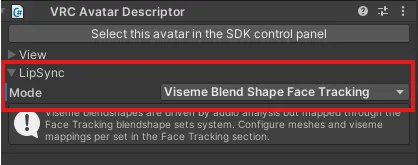
VRC Avatar Descriptor の「LipSync」内にある「Mode」を「Viseme Blend Shape Face Tracking」にする。音声による Viseme も Face Tracking 経由で動くようになり、Viseme の割り当ては後述の Blendshapes Sets で行う。
Eye Look の設定
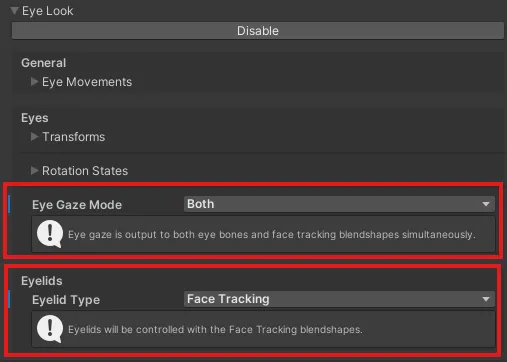
VRC Avatar Descriptor の「Eye Look」を有効にして、「Eye Gaze Mode」を選ぶ。
- Bone Rotation:目のボーンを回転させる
- Face Tracking:Face Tracking で設定したシェイプキーで視線を動かす
- Both:両方
まばたきもフェイトラで動かす場合は、「Eyelids Type」を「Face Tracking」にする。
LipSync と Eye Look を先に設定しておくと、次の Auto-Fill でその割り当ても拾ってくれるらしい。
Blendshapes Sets の割り当て
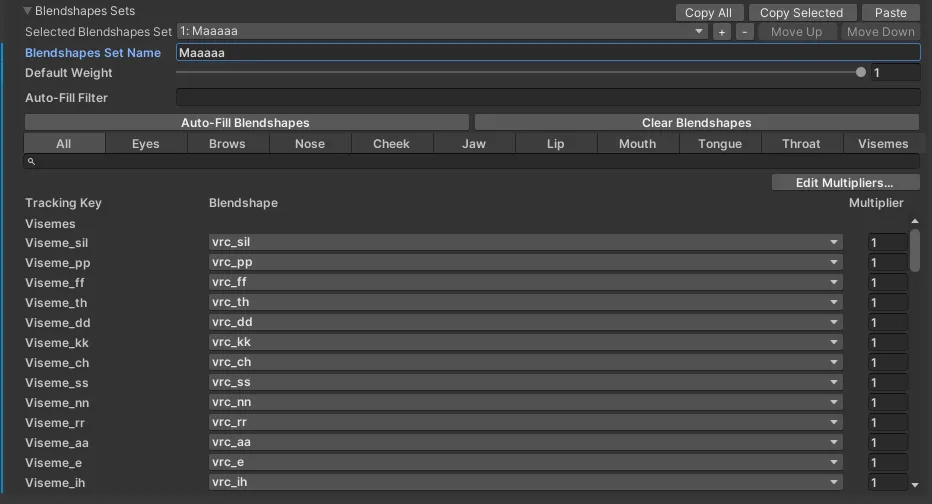
「Blendshapes Sets」を展開する。unnamed1(Default Weight 1)という名前で作られるので、必要なら名前を変える。
「Auto-Fill Blendshapes」を押すと、Tracking Key の名前に一致するシェイプキーが自動で割り当てられる。全部のキーを対応付ける必要はない(やれるやつだけやる)。
割り当て結果を確認して、ずれているものは「Blendshape」のドロップダウンで直し、強弱をいじりたい場合は「Multiplier」の値を調整する。
Auto-Fill について Claude に聞いた(クリックで開閉)
SDK 3.10.6の Packages/com.vrchat.avatars/Editor/VRCSDK/SDK3A/Components3/FaceTrackingAutoFill.cs を読んでもらった。
Tracking Key の探し方
部分一致はしておらず、「別名つきの完全一致」で探している。
- Unified Expressions のキー名(
JawOpenなど)と完全一致するシェイプキーを探す(大文字小文字も区別) - 見つからなければ、キーごとに用意された別名リストを順番に、大文字小文字を区別せずに探す
EyeClosedLeft→EyeClosedLeft,eyeBlinkLeft(ARKit),Eye_Left_Blink(SRanipal),EYES_CLOSED_L(Meta),EyeClosedJawOpen→JawOpen,Jaw_Open,JAW_DROPMouthCornerPullLeft→MouthCornerPullLeft,MouthSmileLeft,Mouth_Smile_Left,LIP_CORNER_PULLER_L,MouthSmile
- 別名リストの最後には左右をまとめた名前(
EyeClosed,BrowDown,MouthSmileなど)が入っていて、左右別のシェイプキーがないアバターでは左右に同じシェイプキーが入る
なので EyeClosed_L や Blink_L のような独自の名前は拾われず、手動で割り当てる必要がある。
Viseme の探し方
こっちは緩めで、小文字にそろえてから次の順に探す。
vrc.v_aaと完全一致v_aaと完全一致aaで終わる名前aaと完全一致aaを含む名前
Tracking Key と違って、部分一致でも拾われる。
そのほか
- すでに Blendshape が入っている行は上書きしない
- 割り当てた行の Multiplier は1になる
- 候補になるのは「Face Tracking Meshes」に登録したメッシュのシェイプキーだけ(同じ名前があれば先に見つかったほう)
- 「Auto-Fill Filter」に文字を入れると、その文字を含むシェイプキーだけが候補になる
- 今開いているタブと検索欄に当てはまる行だけが対象
- 「Use All Tracking Keys」がオフだと、基本キー(
EyeLook*,EyeClosed*など)以外は埋まらない
Viseme Dampen の設定(任意)
「Use All Tracking Keys」と「Viseme Blend Shape Face Tracking」を両方使っている場合、口のフェイトラと Viseme がぶつからないように「Viseme Dampen」で調整できる。
(「Face Tracking Meshes」のすぐ下、「Blendshapes Sets」の上にある)
- None:何もしない
- Dampen Tracking:Viseme が動いているときに口のフェイトラを弱める
- Dampen Visemes:口のフェイトラが動いているときに Viseme を弱める
強さは「Dampen Amount」(0〜1)で決める。
アップロード
「Build & Test」で動作確認して、問題なければアップロードする。
基本的なフェイトラだけなら、Expression Parameters に同期パラメータを追加する必要はない。
クライアントでカメラトラッキングを有効化
VRChat のメインメニューの設定(大きい方の設定画面)から「Tracking & IK(トラッキングと IK)」を開き、「Camera Tracking(カメラトラッキング)」で Web カメラのトラッキング(Selfie Expression)を有効にする。
できた!!!
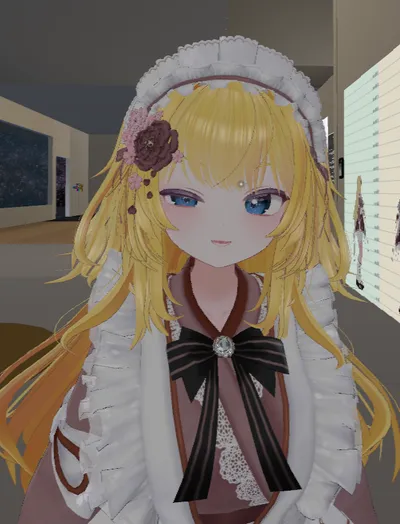
フェイトラに対応するとアバターの詳細画面にフェイトラ対応の表示が付く。
Native Face Tracking の同期データは従来の256 bit の同期パラメータに含まれなくなった。
代わりに、シェイプキーへの割り当ての数が「Face Tracking Operations」として Performance Rank に数えられるようになったっぽい?

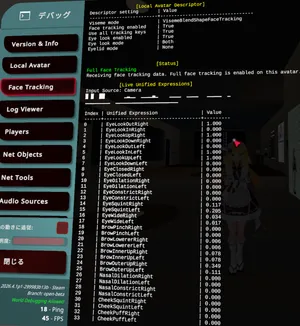
デバッグ UI で確認
「Quick Menu」>「Settings」>(一番下の)「Toggle Debug UI」>(左の)「Face Tracking」タブで、各 Tracking Key の値を確認できる。
パラメータの中身とかを確認したい場合はここで。
まとめ
今回新たに実装された Native Face Tracking と Web カメラを用いた Face Tracking を試してみた。
アバターによって対応できるシェイプキーに差があるので、Tracking Key をあまり対応付けられないアバターもあると思う。それでも、とりあえず設定してみればある程度は表情が動くので、試してみる価値は十分ある。
あと、Native Face Tracking を設定しても、ジェスチャーによる表情変化や Viseme はちゃんと動作する。カメトラを切れば今まで通りに使えるので、使いたいときだけ使えるようになってるという意味でも、とりあえずで設定しておくのはアリだと思う。